4. 构建可视化应用 (App Builder)
当本体模型(Ontology)配置完成后,你就可以使用内置的 App Builder 零代码构建面向业务人员的终端应用了。
这套 App Builder 深度集成了本体层,后端不会下发任何临时接口,前端组件直接绑定本体对象请求数据。
4.1 设计器布局
进入 [应用] 菜单并新建一个应用后,你会看到经典的三栏式布局设计器:
- 左侧组件库 (Component Panel):包含各种可拖拽的 UI 组件(如数据表格、折线图、KPI 卡片、按钮等)。同时下方包含页面管理器 (Page Manager),支持配置多路由页面。
- 中间画布 (Canvas):所见即所得的页面排版区域。支持网格布局拖拽调整大小。
- 右侧属性面板 (Properties Panel):选中组件后,可在此配置基础样式、数据绑定与交互事件。
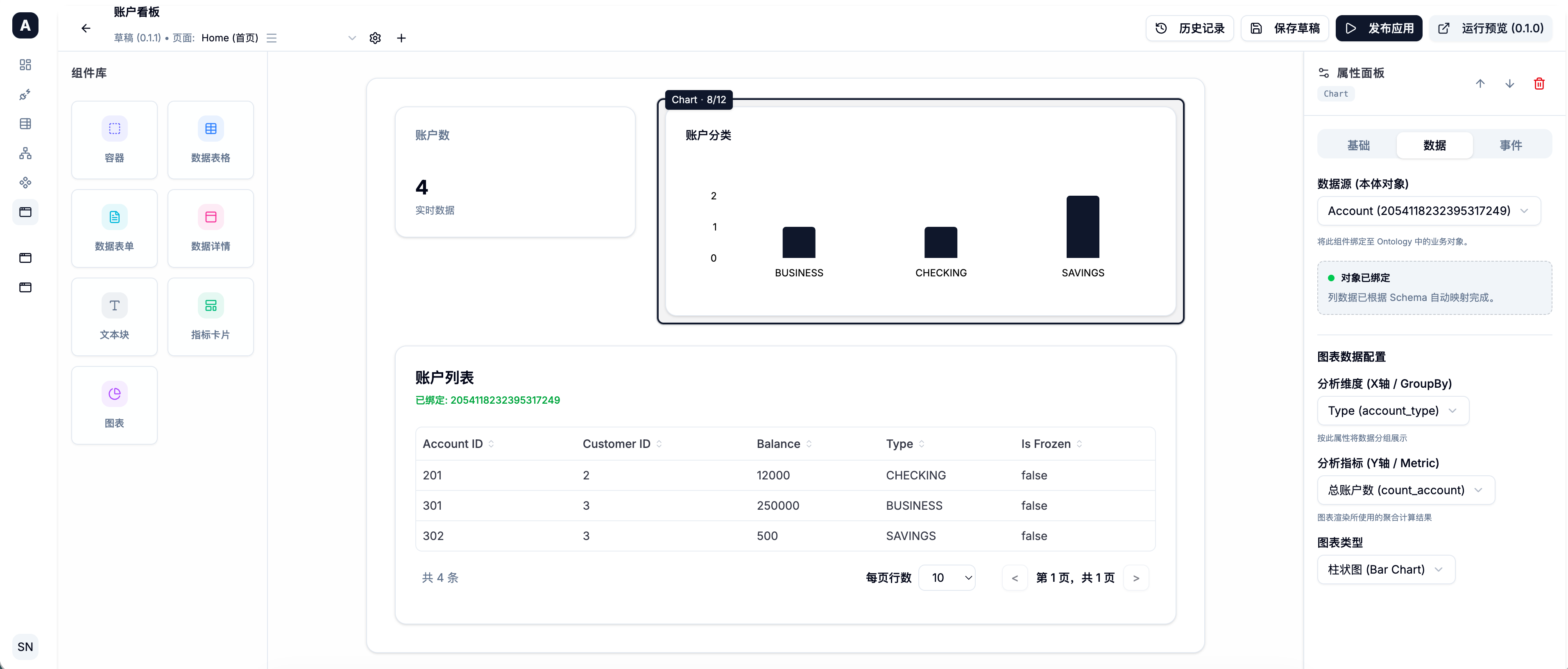
4.2 数据绑定 (Data Binding)
这是 App Builder 最强大的地方。传统低代码平台需要你手动去配置 HTTP API 接口地址,而在 Foundry 中,你只需要选择 Ontology。
- 将一个 数据表格 (DataTable) 拖入画布。
- 在右侧面板切换到 [数据] Tab。
- 下拉选择目标本体对象,例如
Employee。 - 勾选你想要展示的属性列。
- (可选)配置默认的过滤条件。
此时,表格组件在运行态会自动发起对 Employee 对象的通用图谱查询请求,并自带分页与排序能力。
4.3 交互事件绑定 (Action Binding)
页面不仅仅用来展示数据,还需要让用户进行操作。
- 拖拽一个 按钮 (Button) 到画布。
- 将按钮文本修改为“批准申请”。
- 切换到右侧 [交互] Tab,在点击事件 (onClick) 中选择 触发 Action。
- 选择你在本体层定义好的业务动作,例如
approve_leave_request。 - 配置参数映射,将表格中当前选中行的 ID 映射为 Action 的入参。
4.4 保存与发布
- 保存草稿:点击顶部的保存按钮,你的页面布局会被持久化为 Schema JSON。
- 发布版本:点击 [发布],当前草稿会被冻结为一个运行态快照 (Snapshot)。
- 运行态访问:终端用户通过
/apps/{appId}/runtime/路由即可访问你刚刚发布的应用。运行态界面会隐藏所有的设计器外壳,提供纯净的业务操作体验。
应用门户集成
所有处于发布状态的 App,都可以被平台管理员动态插入到平台左侧的全局导航菜单中。这意味着你可以用 App Builder 直接扩展平台自身的功能模块!